
PDF 生成模板编辑器
开源可视化 PDF 生成引擎,支持自定义模板,并提供面向开发者的 API,灵活构建文档生成流程。
ComPDF Salesforce SDK 使您能够从本地、Salesforce 或外部 URL 打开文件。首先,确保您已将 ComPDF Salesforce SDK 部署到现有项目中。
通过以下方式之一在 Salesforce 中打开文件:
有关将文档上传到 Salesforce 的更多信息,请参阅 Salesforce 文档。
使用 Salesforce 内置 UI,您可以从本地、Salesforce 或外部 URL 打开文件。
在左上角打开应用启动器,选择 ComPDF 。 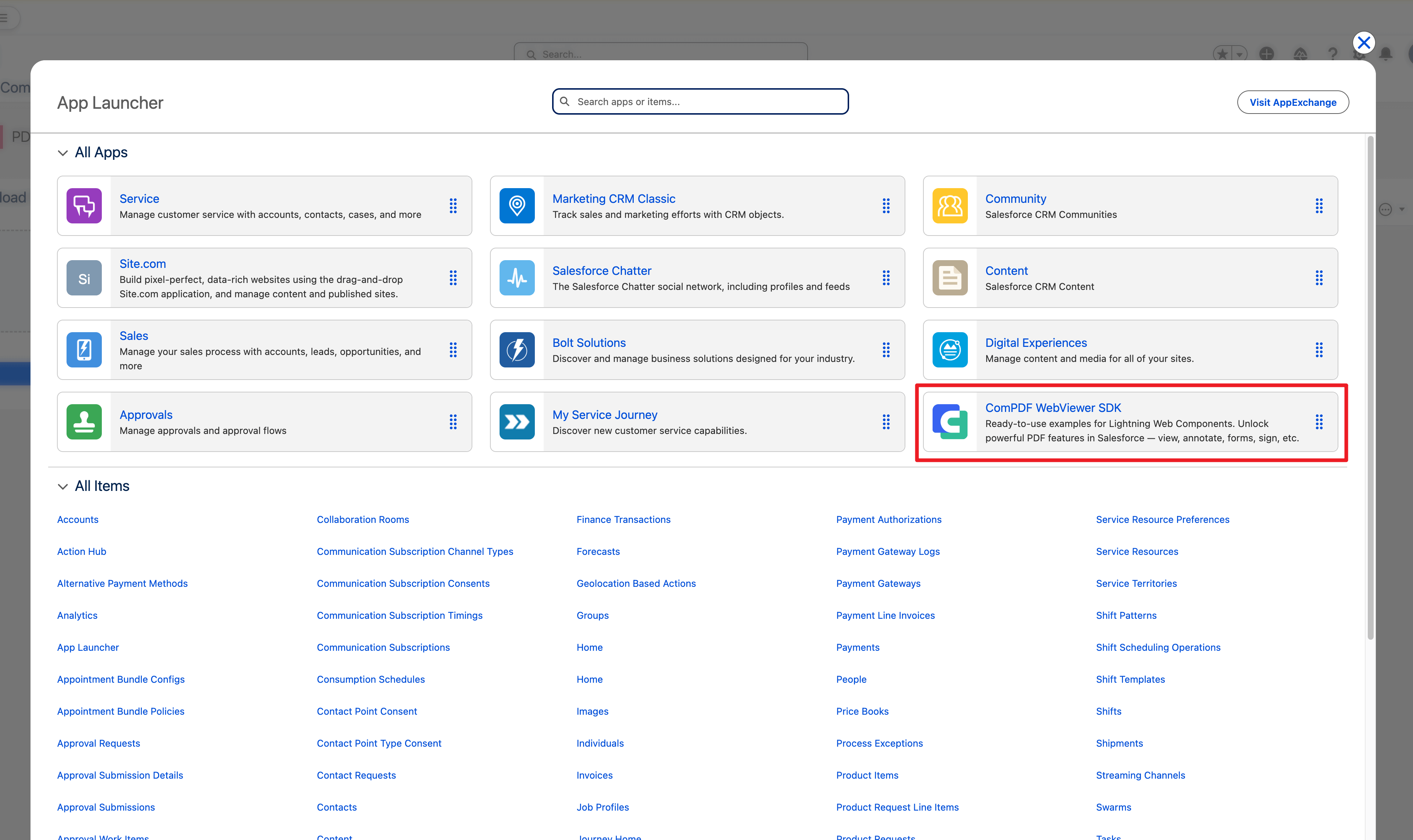
单击浏览以上传本地 PDF 文件,或从 Salesforce 打开文件。 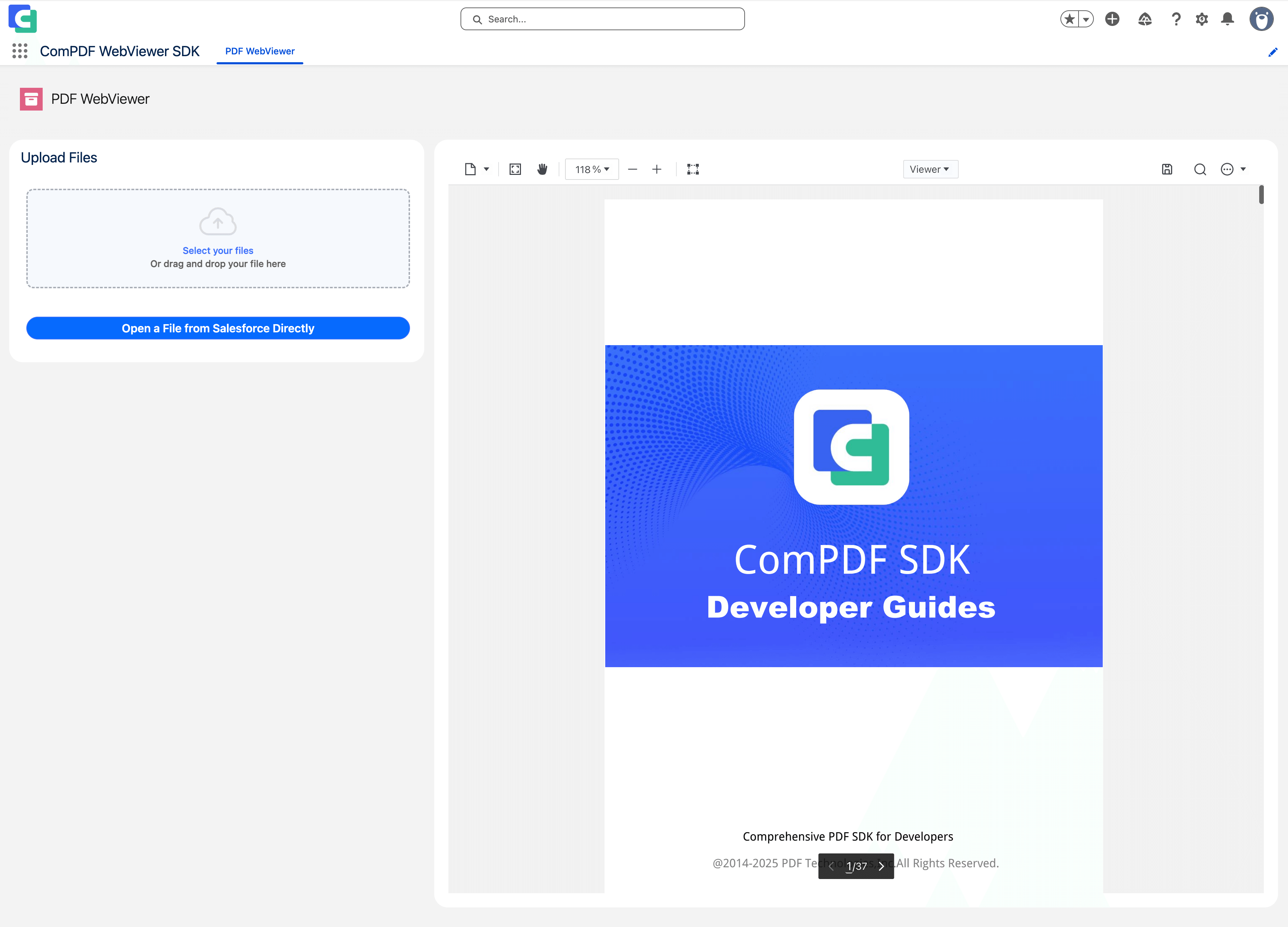
在右上角的设置中点击 “编辑页面”。 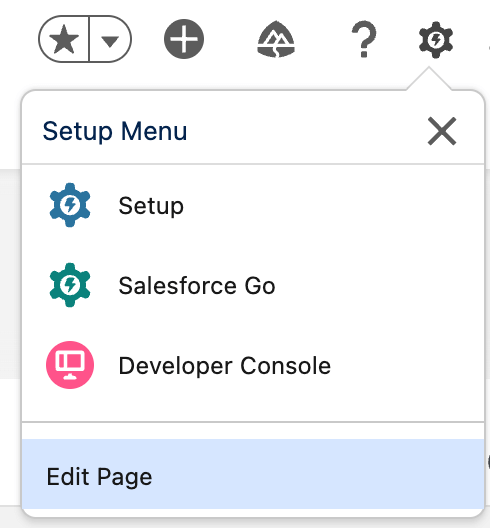
选中 ComPDF Viewer 部分,在右侧的默认配置项中填入 PDF URL 。 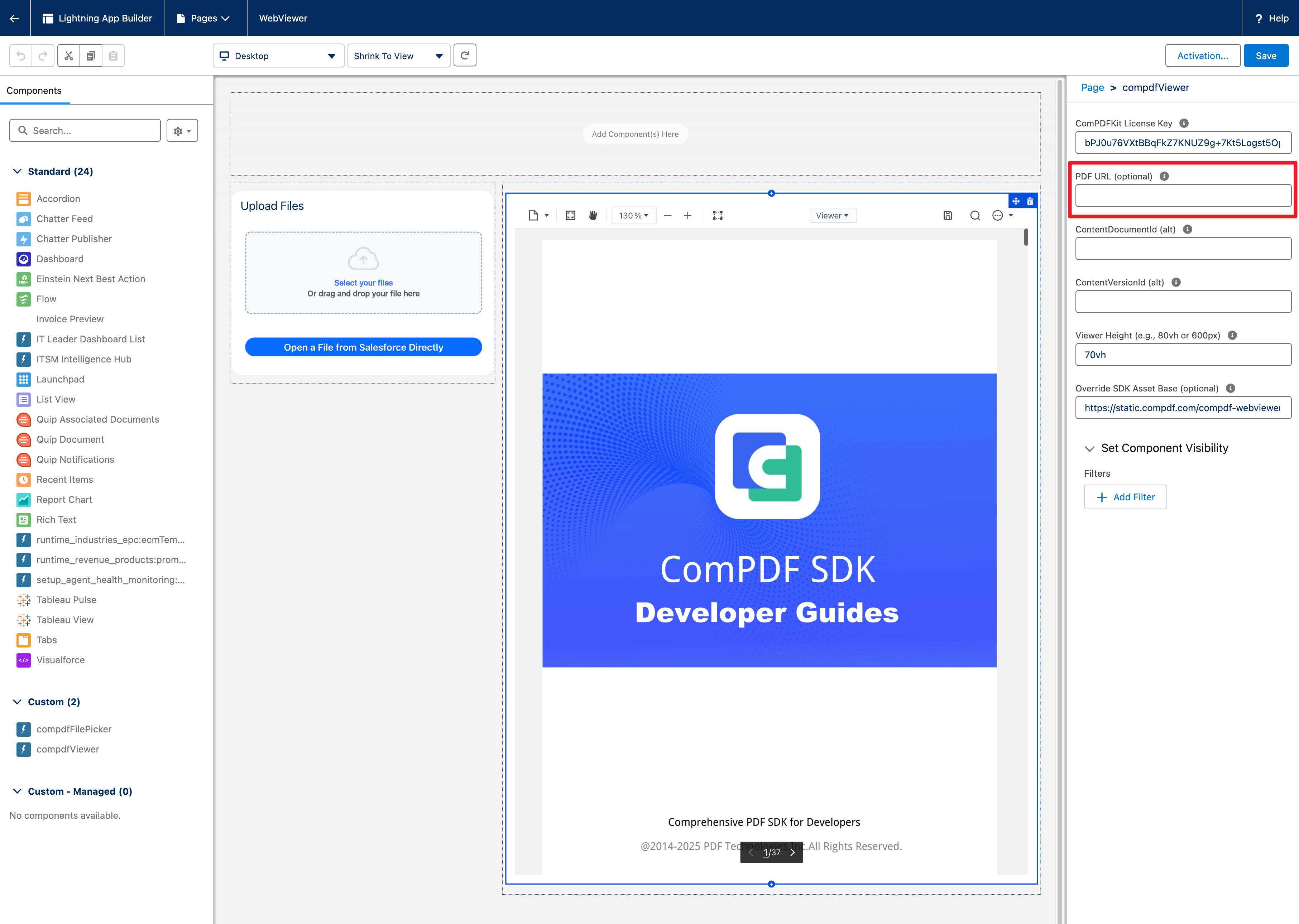
点击 “保存” 和 “激活”,退出编辑页。
因此,ComPDF Viewer 将会默认打开 PDF URL 中的文档。
检查提供该文件的服务器的 Access-Control-Allow-Origin 响应标头,并确保允许 Salesforce 加载该文件。
在 ./force-app/main/default/lwc/compdfViewer/compdfViewer.js 文件中,将要打开的文件的 URL 添加到 pdfUrl 属性值中。
pdfUrl = 'https://example.com/source.pdf'重新将应用程序部署到组织。